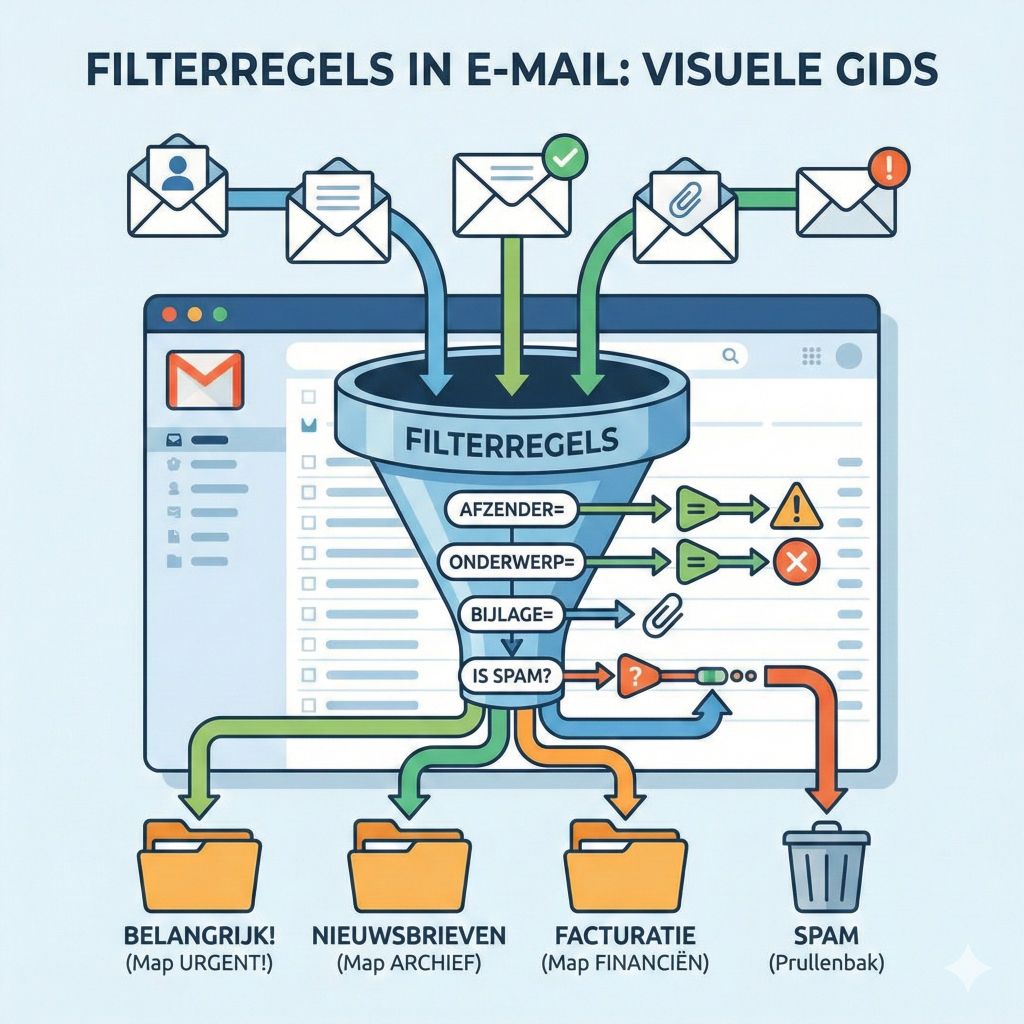
Filterregels instellen in je mailbox
Praktisch en zonder gedoe.
Hoe je je inbox slim gebruikt,
welke mails erin horen
en welke juist niet
leg ik uit in mijn e-book Orde in de inbox (download hier gratis!).
Hier focussen we op één ding:
hoe je filterregels instelt, zodat e-mails automatisch op de juiste plek terechtkomen.
Wat zijn filterregels?
Filterregels zorgen ervoor dat e-mails automatisch iets doen zodra ze binnenkomen.
Bijvoorbeeld:
-
verplaatsen naar een map
-
overslaan van je inbox
-
markeren als gelezen
-
label of categorie toevoegen
Je hoeft dus niet elke mail handmatig te beoordelen.
Zo stel je filterregels in voor Gmail
- Open een e-mail
- Klik op de drie puntjes rechtsboven
- Kies Berichten zoals deze filteren
Gmail vult nu automatisch gegevens in, zoals het e-mailadres.
Je kan dit ook combineren, bijvoorbeeld alles met in het onderwerp "Factuur" en afzender "[email protected]" en bevat een bijlage. Denk hierbij goed na hoe je de door jou gewenste mail zo goed mogelijk filtert.
Klik op "Filter maken".
En kies wat Gmail moet doen:
-
label toepassen
-
inbox overslaan
-
markeren als gelezen
Filter opslaan. Klaar.
Zo stel je filterregels in in Outlook
- Open Outlook
- Klik bovenin op Bestand
- Ga naar Regels en waarschuwingen beheren
- Klik op Nieuwe regel
Kies waarop je wilt filteren:
-
afzender
-
woorden in het onderwerp
-
specifieke voorwaarden
Kies wat Outlook moet doen:
-
e-mail verplaatsen naar een map
-
markeren als gelezen
-
categorie toekennen
Sla de regel op.
Vanaf nu gebeurt dit automatisch.
Welke mails zijn ideaal om te filteren?
Begin met:
-
nieuwsbrieven
-
automatische meldingen
-
facturen en administratie
-
tools en platformupdates
Dat geeft direct rust in je inbox.
Tot slot
Filterregels zijn geen ingewikkeld systeem.
Het is basisinrichting.
Wil je weten hoe je inbox logisch indeelt,
wanneer iets actie vraagt
en hoe je voorkomt dat je inbox opnieuw volloopt?
Dan is mijn e-book Orde in de inbox de volgende stap.